Snapchatのリンク3種類
Snapchatのリンクに関する混乱の多くは、まったく異なる3つの機能が同じ検索フレーズで語られていることが原因です。それぞれ動作も対象アカウントも異なり、常設なのはそのうち1つだけです。
| やりたいこと | 設定場所 | 利用できる人 | 有効期間 |
|---|---|---|---|
| 投稿からウェブサイトに誘導したい | Snapプレビュー画面のクリップ添付 | すべてのSnapchatアカウント | そのSnapまたはStoryが表示されている間 |
| プロフィールに常設リンクを置きたい | Public Profile詳細のWebsite欄 | Website欄が含まれるプロフィール(Creator AccountとBusiness Profileで案内) | 変更するまで |
| 自分を見つけて追加してもらいたい | snapchat.com/add/ユーザー名 | すべてのSnapchatアカウント | 常設 |
Snapにリンクを添付する(誰でも可能)
- 送信したいSnapを撮影または選択する Snapchatのカメラで写真や動画を撮影するか、Memoriesから選びます。Snapにリンクを添付するのに、Public Profile、Creator Account、フォロワー数の条件は必要ありません。
- プレビュー画面でクリップアイコンをタップする 撮影後はプレビュー画面に移動し、右側に編集ツールが並びます。クリップアイコンをタップします。SnapchatはこれをSnapにウェブリンクを添付する方法として公式に案内しています。
- URLを貼り付け、入力、または検索する Snapchatではコピーしておいた URLを貼り付ける、直接入力する、検索するのいずれかが可能です。https://から始まる完全なアドレスを入力してください。Snapの先に複数の遷移先を持たせたい場合は、単一の商品URLではなくlinklay.io/yournameのようなリンクインバイオページを貼り付けましょう。
- 「Attach to Snap」をタップする Snapchatは添付されるページのプレビューを表示します。「Attach to Snap」をタップして確定すると、そのSnapにリンクが紐づきます。
- Snapを送信するか、Storyに追加する 友達に送信するか投稿します。誰かがそのSnapを見ると、上にスワイプして添付したウェブサイトを開けます。このリンクはSnapとともに消えるため、常設のプロフィールリンクではありません。
Public ProfileのWebsite欄
Public Profileはアカウントの公開側の顔で、写真、bio、説明文、位置情報、公開Story、Lenses、Spotlight投稿などが含まれます。Snapchatによると、16歳以上のSnapchatterにはデフォルトでPublic Profileがあり、使うかどうかを自分で決められます。
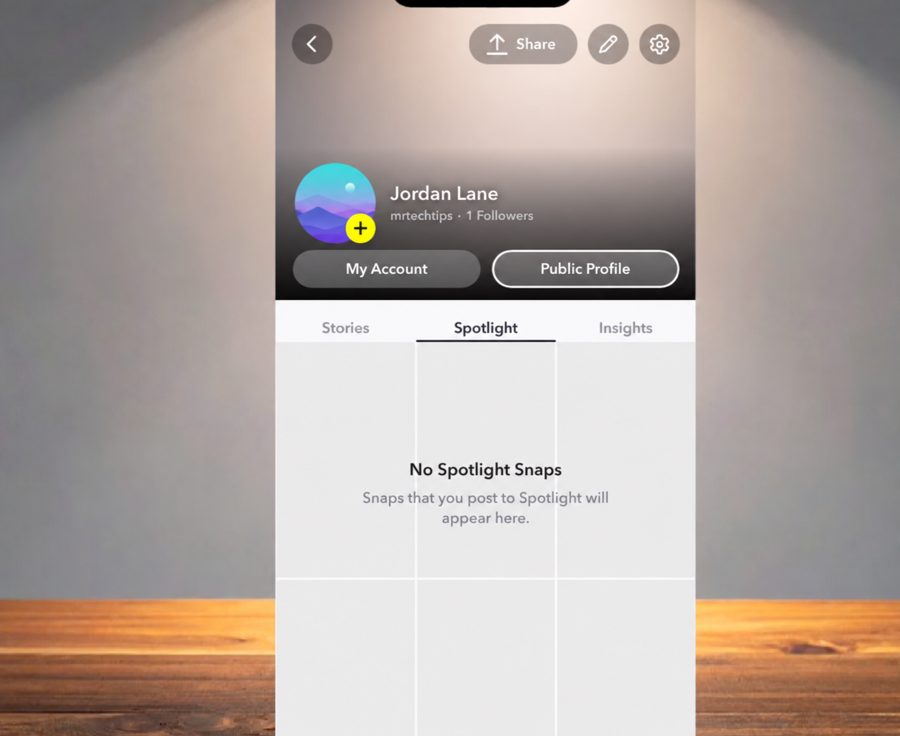
編集方法:カメラ画面左上のBitmojiまたはプロフィールアイコンをタップしてプロフィールを開き、Public Profileをタップし、鉛筆アイコンをタップしてプロフィール詳細を編集します。bio、説明文、位置情報、そして(該当する場合は)Website欄がここにあります。
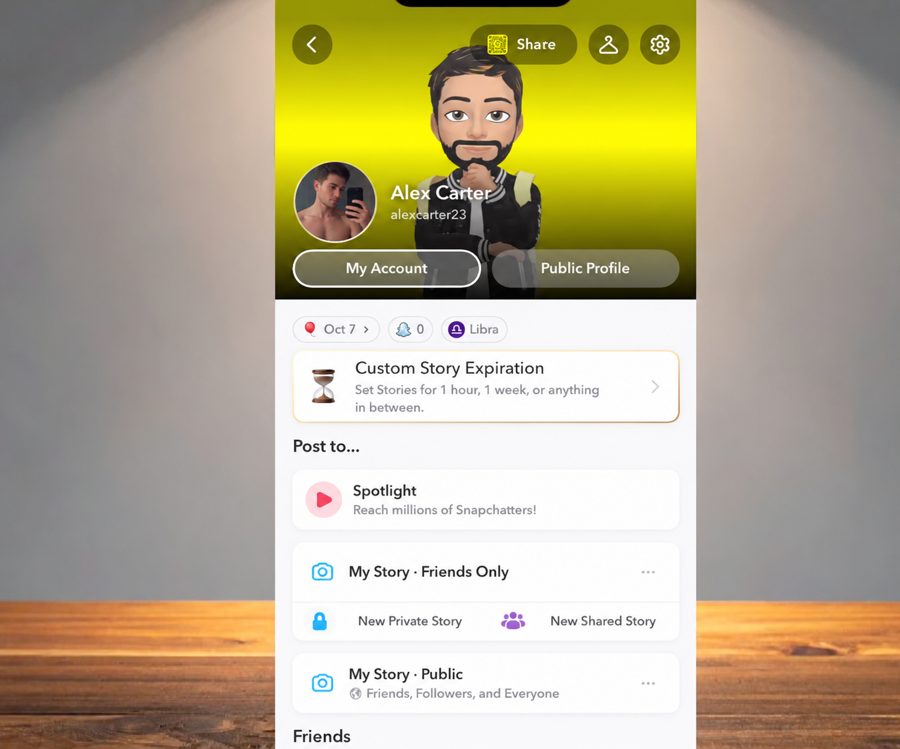
- Snapchatを開き、Bitmojiまたはプロフィールアイコンをタップする。
- Public Profileをタップする。
- 鉛筆アイコンをタップしてプロフィール詳細を編集する。
- Website欄がある場合はタップし、https://を含む完全なURLを貼り付けて保存する。
1つの欄には1つの遷移先しか設定できません。ストア、予約ページ、ニュースレター、最新動画を宣伝するクリエイターは、この1つの欄にリンクインバイオページを設定し、以後プロフィールリンクを変更する必要がないようにするのが一般的です。
Website欄が表示されない理由
これはSnapchatのリンクに関する最も一般的な問題ですが、ほとんどの場合何も壊れていません。SnapchatはPublic Profileの機能をプロフィールの種類ごとに分けており、サポート資料ではウェブサイトリンクを含むより充実した機能セットをPublic ProfileつきのCreator AccountとBusiness Profileの項目として案内し、標準のPublic Profileにはそのリストのすべては含まれないと明記しています。
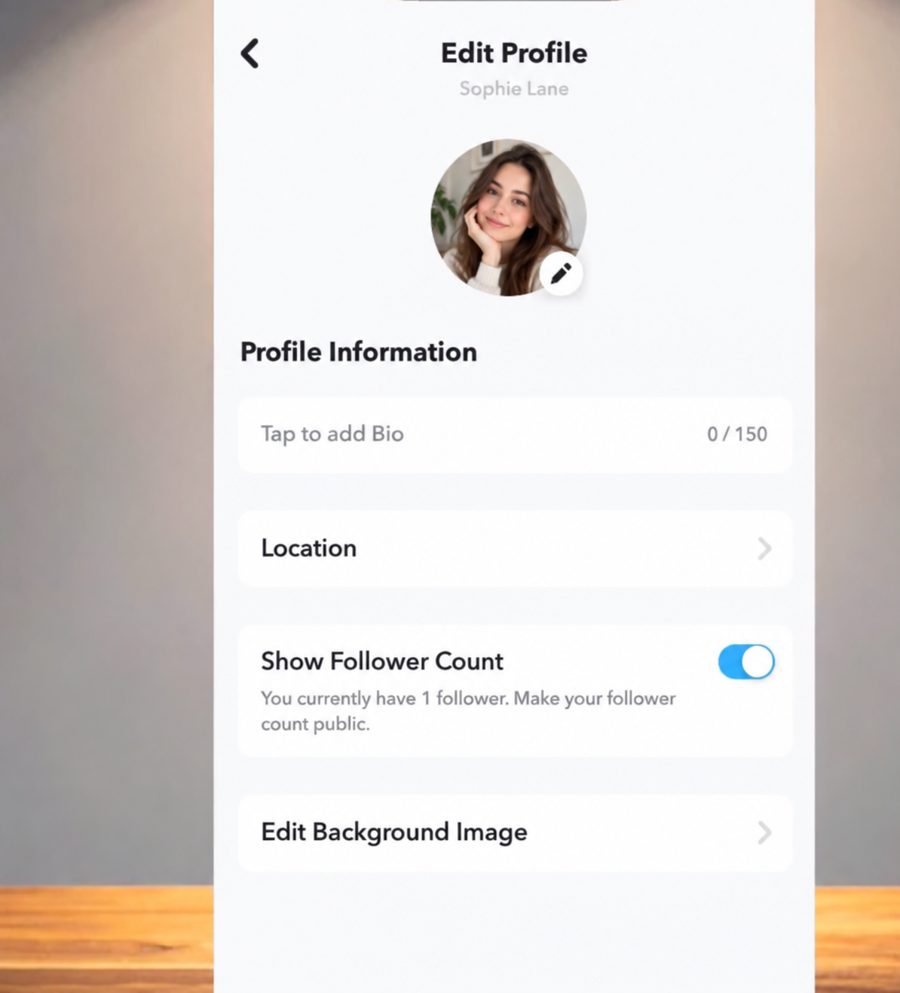
つまり、Edit Profile画面にBio、Location、Show Follower Count、Edit Background Imageは表示されるがWebsite欄がない場合、あなたのアカウントは標準のPublic Profileです。アプリの再インストールやキャッシュのクリア、時間をおくことでこの欄が追加されることはありません。
- 年齢:Public Profileは16歳以上のSnapchatter向けで、一部の機能は年齢で制限されています。
- 地域:プロフィールや収益化機能は国によって展開スケジュールが異なります。
- アカウントの状態:制限のあるアカウントは公開機能へのアクセスを失うことがあります。
- プロフィールの種類:最も大きな要因です。標準Public ProfileとCreator AccountやBusiness Profileは別物です。
標準・Creator・Business:それぞれの機能
| プロフィールの種類 | 取得方法 | Snapchatが案内する内容 |
|---|---|---|
| 標準Public Profile | 16歳以上のSnapchatterがオプトインするとデフォルトで利用可能 | 写真、bio、説明文、位置情報、公開Story、Lenses、Spotlight。Snapchatは標準Public ProfileにはCreator向けリストのすべての機能は含まれないと明記。 |
| Creator Account | Snapchatが対象者を管理し、Creatorツールで管理 | フォロワー数の表示やウェブサイトリンクを含むより充実したPublic Profile機能に加え、クリエイター向けインサイト。 |
| Business Profile | モバイルアプリではなくSnapchat Ads Managerで設定 | ビジネス向けPublic Profileで、アプリ内とウェブの両方でAds Managerを通じて管理。コンテンツ投稿自体はアプリ内で行う。 |
| プロフェッショナルアカウント向けツール | アカウントと地域による | SnapchatはCreatorとBusinessのプロフィールをプロフェッショナルプロフィールとしてまとめており、個々の機能の利用可否は異なる。 |
実用的な結論としては、今すぐSnapchatにリンクが必要で標準Public Profileの場合は、Snapの添付機能とプロフィールURLで発見してもらう方法を使いましょう。Website欄はCreator AccountやBusiness Profileに付随するおまけと考え、無理に手に入れようとしないことです。
Snapchatのプロフィール URLとSnapcodeを共有する
すべてのアカウントにはsnapchat.com/add/ユーザー名という形式のウェブアドレスがあります。Snapchatはこの同じアドレスをSnapcodeの取得方法としても案内しています。自分のウェブサイト、他のプラットフォームのbio、Linklayページのリンクとして掲載すれば、ワンタップで追加してもらえます。
- プロフィールURL:https://www.snapchat.com/add/yourusername
- Snapcode画像:同じsnapchat.com/add/ユーザー名アドレスから取得
- Snapchatは自分のサイトから公開Snapchatプロフィールへリンクする方法について、開発者向けのガイダンスも公開している
StoryのリンクとSpotlight
StoryはSnapの集まりなので、投稿前に同じクリップ添付の仕組みが使えます。プレビュー画面でURLを添付してから、そのSnapをStoryに追加します。視聴者は上にスワイプして開きます。視聴者に何が見えるかを含む詳しい手順は、専用のStoryガイドで解説しています。
Spotlightは独自のルールを持つ別の機能で、SnapchatはSnapの場合のようにSpotlight投稿への一般的なリンク添付機能を案内していません。存在するかわからない機能を約束するのではなく、Spotlightの投稿画面でリンクオプションの有無を確認し、なければプロフィールURLやSnapの添付機能を代わりに使いましょう。
トラブルシューティング
- プレビュー画面にクリップアイコンが表示されない:撮影後にカメラ画面ではなくプレビュー画面にいることを確認し、アプリを更新してください。
- URLが添付できない:https://を含む完全なアドレスを使い、短縮URLやフラグされたドメインは避けてください。安定したドメインのリンクインバイオページの方が確実に添付できます。
- Edit ProfileにWebsite欄がない:あなたのプロフィールの種類に含まれていません。上のセクションを参照してください。これは機能の違いであり、不具合ではありません。
- リンクがアプリ内ブラウザで開いて壊れて見える:SafariやChromeだけでなく、Snapchat内でも遷移先をテストしてください。重いページやポップアップはアプリ内ブラウザでうまく動作しないことがあります。
- Bioに入力したURLがタップできない:Bio欄は単なるテキストで、クリックできるようにはなりません。
- Public Profileがまったく表示されない:Public Profileにオプトインしているか、アカウントが16歳以上の条件を満たしているか確認してください。
すべてのSnapで1つのリンクを使い回す
Snapchatのリンク機能はどれも1つのURLしか受け付けません。宣伝する商品を変えるたびに、今後投稿するすべてのSnapに新しいリンクを付け直す必要があり、すでに公開済みのSnapは古いページのままになってしまいます。
リンクインバイオページなら、変更が必要な部分を自分で管理できるページに集約することでこの問題を解決できます。linklay.io/yournameで無料のLinklayページを作成し、ストア、予約ページ、ニュースレター、最新動画、SNSアカウントを追加して、その1つのURLをSnapに添付し、Website欄がある場合はそこにも設定しましょう。何かを変更したいときはページを編集するだけで、Snapを一切触る必要がありません。Linklayはリンクごとのクリック数も記録でき、これはSnapchatが外部リンクのタップ数として個別に出していない情報です。
すべてのSnapに使える1つのリンク
無料のLinklayページを作成し、linklay.io/yournameをSnapに添付すれば、Snapchatを二度と触らずに遷移先を変更できます。
よくある質問
Snapchatにはbioリンクがありますか?
Instagramのような意味ではありません。Public ProfileのBio欄は単なるテキストでクリックできません。タップ可能な常設リンクは、Public Profile詳細にWebsite欄がある場合にのみ存在し、Snapchatの資料ではすべての標準Public ProfileではなくCreator AccountとBusiness Profileの機能として案内されています。
Snapにリンクを添付するにはどうすればいいですか?
Snapを撮影し、プレビュー画面でクリップアイコンをタップし、URLを貼り付けまたは入力してから「Attach to Snap」をタップします。視聴者はSnapを上にスワイプしてサイトを開けます。これはどのSnapchatアカウントでも利用できます。
なぜ自分のSnapchatプロフィールにWebsite欄がないのですか?
あなたのアカウントが標準Public Profileだからです。Snapchatは、ウェブサイトリンクを含むより充実したPublic Profile機能をCreator AccountとBusiness Profileの項目として案内しており、標準Public Profileにはそのリストのすべては含まれないと明記しています。年齢、地域、アカウントの状態もプロフィール機能の表示に影響します。
SnapchatでCreator AccountやBusiness Profileを取得するにはどうすればいいですか?
Creator Accountの対象になるかどうかはSnapchatが決めるもので、調べられる公開のフォロワー数しきい値はありません。Business Profileはモバイルアプリ内では作成できず、SnapchatはAds Managerで設定し、その後アプリ内とウェブの両方で管理すると案内しています。
自分のSnapchatプロフィールURLは何ですか?
https://www.snapchat.com/add/ユーザー名で、あなたのSnapchatユーザー名を使います。Snapchatは同じアドレスをSnapcodeの取得方法としても案内しているため、リンクとコードのどちらでも共有できます。
Snapchatのストーリーにリンクを入れられますか?
はい。StoryはSnapでできているので、投稿前にプレビュー画面でクリップアイコンからURLを添付すれば、視聴者は上にスワイプして開けます。専用のStoryガイドで詳しく解説しています。
Snapchatで複数のリンクを追加できますか?
ネイティブ機能としてはできません。各Snapの添付とWebsite欄はそれぞれ1つのURLしか保持できません。その1つのURLをリンクインバイオページに向ければ、すべての遷移先をその裏に配置でき、Snapchat側を再編集せずに宣伝内容を変更できます。
自分のリンクを何人がタップしたかSnapchatは表示しますか?
SnapchatはStoryやSpotlightの指標は報告しますが、外部リンクのタップ数を遷移先ごとに分けては示しません。リンクインバイオページなら自分側でリンクごとのクリックを記録でき、クリエイターが通常この用途で利用しています。
出典
以下はSnapchatの公式ヘルプページ(英語)です。
- Snapchat Support – How do I attach a link to a Snap?
- Snapchat Support – What features come with a Public Profile on Snapchat?
- Snapchat Support – What features come with a Creator account on Snapchat?
- Snapchat Support – What is a Public Profile on Snapchat?
- Snapchat Creator Help Center – Set Up or Edit Your Public Profile Information
- Snapchat Business Help Center – Public Profile For Business FAQs
- Snapchat Support – How do I make a Snapcode to share my Public Profile?
- Snap for Developers – How to Link to Your Public Snapchat Profile