Los tres tipos de enlace en Snapchat
Gran parte de la confusión sobre los enlaces de Snapchat viene de que tres funciones distintas comparten la misma frase de búsqueda. Se comportan de forma diferente, están disponibles para distintos tipos de cuenta, y solo una de ellas es permanente.
| Lo que quieres | Dónde está | Quién puede usarlo | Cuánto dura |
|---|---|---|---|
| Enviar gente a un sitio web desde una publicación | Adjunto de clip en la pantalla de vista previa del Snap | Cualquier cuenta de Snapchat | Lo que dure el Snap o la Story |
| Un enlace permanente en tu perfil | Campo Website en los detalles del Perfil Público | Perfiles que incluyen el campo Website (documentado con Creator Accounts y Business Profiles) | Hasta que lo cambies |
| Que la gente te encuentre y te agregue | snapchat.com/add/USERNAME | Cualquier cuenta de Snapchat | Permanente |
Adjuntar un enlace a un Snap (cualquiera puede hacerlo)
- Toma o elige el Snap que quieres enviar Abre la cámara de Snapchat y captura una foto o vídeo, o elige uno de Memories. No necesitas un Perfil Público, una Creator Account ni un mínimo de seguidores para adjuntar un enlace a un Snap.
- Toca el icono del clip en la pantalla de vista previa Tras capturar el Snap llegas a la pantalla de vista previa con las herramientas de edición apiladas a la derecha. Toca el icono del clip. Snapchat documenta esto como la forma de adjuntar un enlace web a un Snap.
- Pega, escribe o busca la URL Snapchat te permite pegar una URL que hayas copiado, escribirla o buscarla. Incluye la dirección completa con https://. Si quieres más de un destino detrás del Snap, pega una página de enlace en bio como linklay.io/tunombre en lugar de la URL de un solo producto.
- Toca "Attach to Snap" Snapchat muestra una vista previa de la página que va a adjuntar. Toca "Attach to Snap" para confirmar. El enlace queda vinculado a ese Snap.
- Envía el Snap o añádelo a tu Story Envíalo a tus amigos o publícalo. Cuando alguien vea el Snap podrá deslizar hacia arriba para abrir el sitio web que adjuntaste. El enlace desaparece junto con el Snap: no es un enlace de perfil permanente.
El campo Website en un Perfil Público
Un Perfil Público es la cara pública de tu cuenta: una foto, bio, descripción, ubicación, tus Stories públicas, Lenses y publicaciones de Spotlight. Snapchat indica que los Snapchatters de 16 años o más tienen un Perfil Público por defecto y pueden decidir si lo usan.
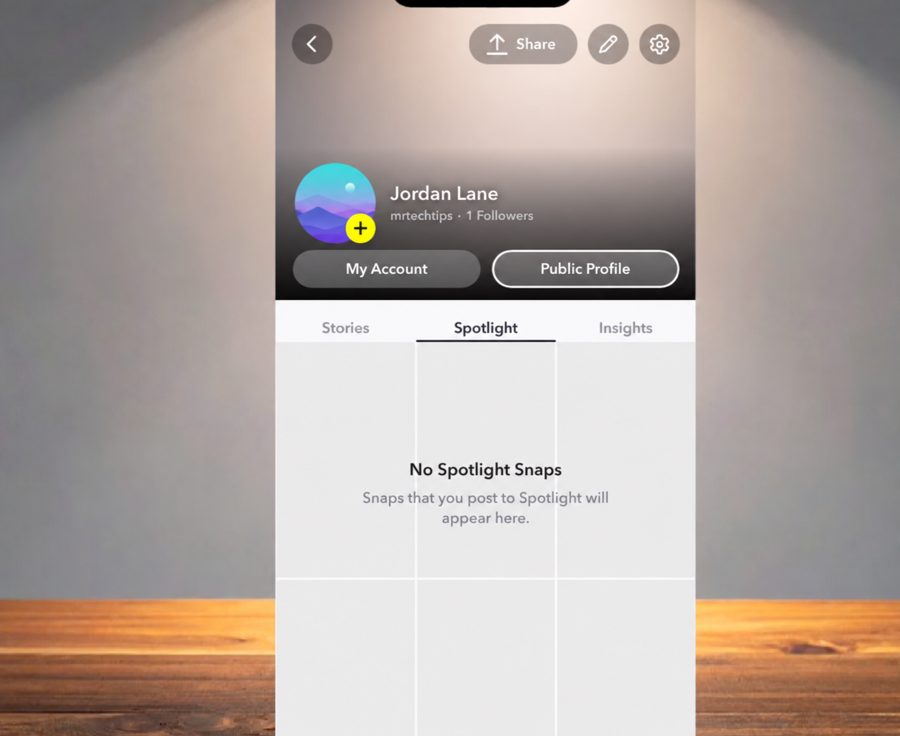
Para abrirlo y editarlo: toca tu Bitmoji o icono de perfil en la esquina superior izquierda de la pantalla de la cámara para abrir tu perfil, toca Public Profile y luego toca el icono del lápiz para editar los detalles. Ahí es donde viven la bio, la descripción, la ubicación y, cuando tu perfil lo incluye, el campo Website.
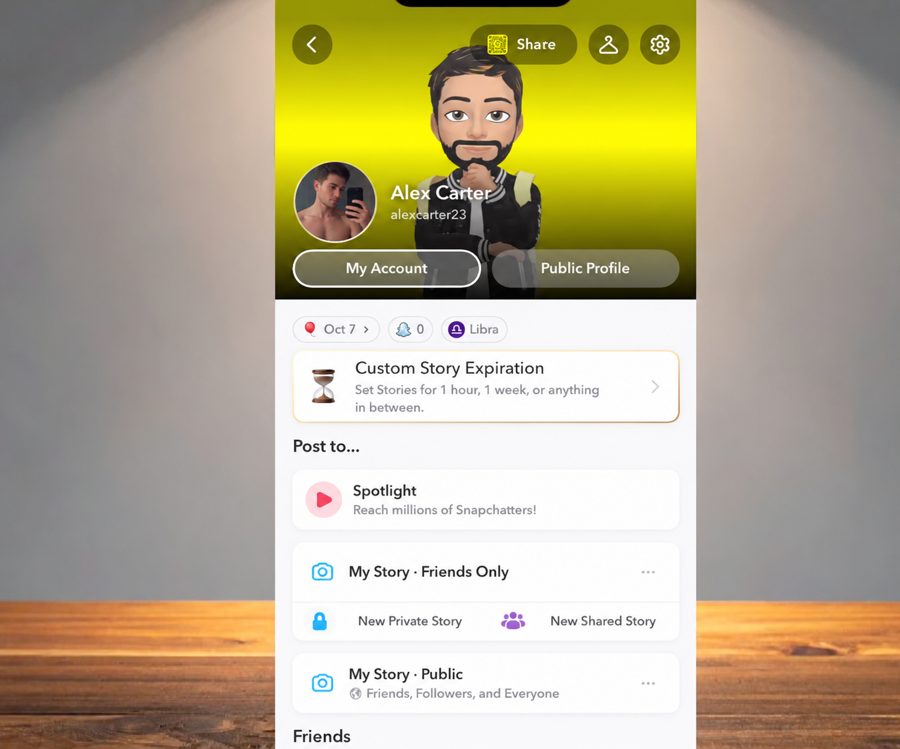
- Abre Snapchat y toca tu Bitmoji o icono de perfil.
- Toca Public Profile.
- Toca el icono del lápiz para editar los detalles de tu perfil.
- Si hay una fila de Website, tócala, pega tu URL completa incluyendo https:// y guarda.
Un solo campo significa un solo destino. Los creadores que promocionan una tienda, una página de reservas, una newsletter y su último vídeo suelen poner una página de enlace en bio en ese único campo para que el enlace del perfil no tenga que cambiar nunca más.
Por qué puede que no veas un campo Website
Este es el problema de enlaces en Snapchat más común de todos, y en la mayoría de los casos no hay nada roto. Snapchat divide las funciones del Perfil Público según el tipo de perfil: su documentación de soporte enumera el conjunto de funciones más completo -incluido el enlace de sitio web- bajo Creator Accounts y Business Profiles con Perfil Público, y aclara explícitamente que un Perfil Público estándar no incluye todo lo de esa lista.
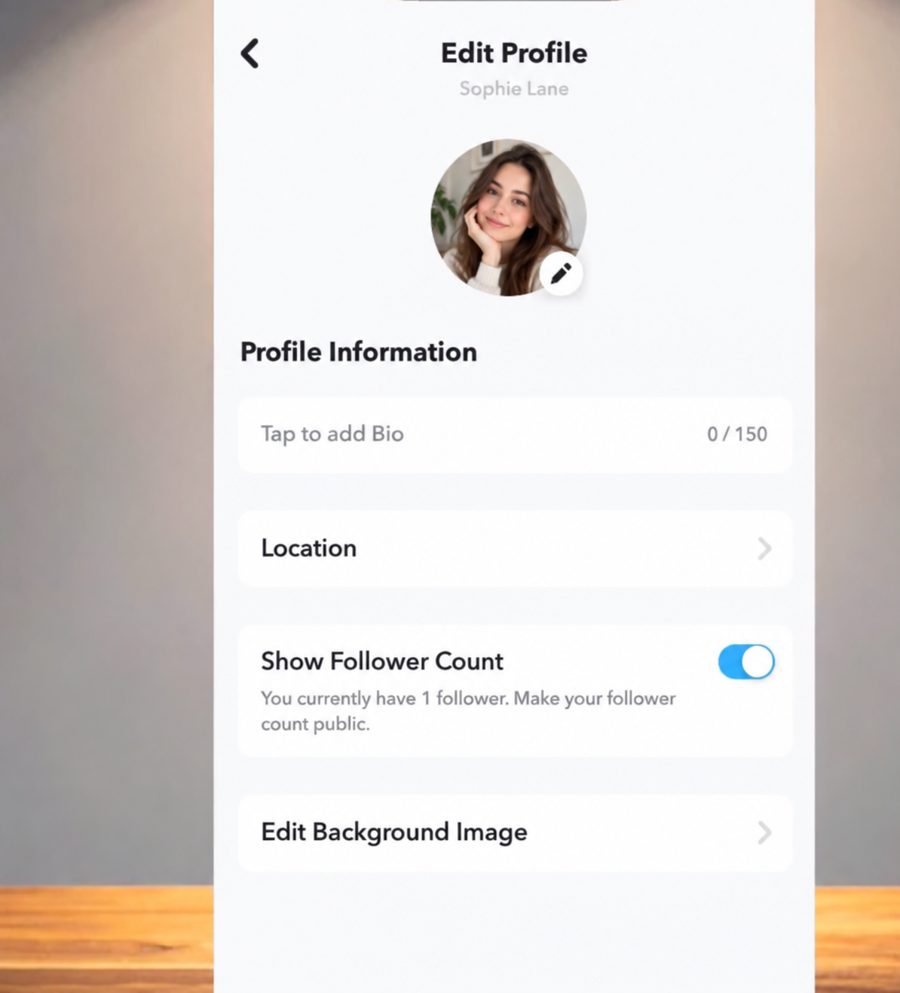
Así que si tu pantalla de Edit Profile muestra Bio, Location, Show Follower Count y Edit Background Image y ninguna fila de Website, tu cuenta tiene un Perfil Público estándar. Reinstalar la app, borrar la caché o esperar no hará que aparezca la fila.
- Edad: los Perfiles Públicos son para Snapchatters de 16 años o más, y algunas funciones de perfil se restringen por edad.
- Región: las funciones de perfil y monetización se lanzan en calendarios distintos según el país.
- Estado de la cuenta: las cuentas con restricciones pueden perder acceso a funciones públicas.
- Tipo de perfil: el factor más importante; un Perfil Público estándar no es lo mismo que una Creator Account o un Business Profile.
Estándar, Creator, Business: qué incluye cada uno
| Tipo de perfil | Cómo se consigue | Qué documenta Snapchat |
|---|---|---|
| Perfil Público estándar | Disponible por defecto para Snapchatters de 16+ que lo activan | Foto, bio, descripción, ubicación, Stories públicas, Lenses y Spotlight. Snapchat indica que un Perfil Público estándar no incluye todas las funciones de la lista de Creator. |
| Creator Account | Elegibilidad gestionada por Snapchat; se administra con las herramientas de Creator | El conjunto de funciones de Perfil Público más completo, incluido el número de suscriptores y el enlace de sitio web, además de estadísticas de creador. |
| Business Profile | Se configura en Snapchat Ads Manager, no en la app móvil | Perfil Público para una empresa, gestionado tanto en la app como en la web a través de Ads Manager; la publicación de contenido sigue haciéndose en la app. |
| Herramientas para cuentas profesionales | Depende de la cuenta y la región | Snapchat agrupa los perfiles Creator y Business como perfiles profesionales; la disponibilidad de cada función varía. |
En la práctica: si necesitas un enlace en Snapchat hoy y tienes un Perfil Público estándar, usa el adjunto de clip en los Snaps y tu URL de perfil para que te encuentren. Trata el campo Website como un extra que llega con una Creator Account o un Business Profile, no como algo que puedas forzar.
Compartir tu URL de perfil de Snapchat y tu Snapcode
Toda cuenta tiene una dirección web con el formato snapchat.com/add/USERNAME. Snapchat documenta esa misma dirección como la forma de recuperar tu Snapcode. Ponla en tu sitio web, en tus otras bios, o como un enlace en tu página de Linklay para que la gente te agregue con un solo toque.
- URL de perfil: https://www.snapchat.com/add/tunombredeusuario
- Imagen del Snapcode: se obtiene a través de la misma dirección snapchat.com/add/USERNAME
- Snapchat también publica guías para desarrolladores sobre cómo enlazar a un Perfil Público de Snapchat desde tu propio sitio
Enlaces en Stories y Spotlight
Una Story está formada por Snaps, así que se aplica el mismo adjunto de clip antes de publicar: adjunta la URL en la pantalla de vista previa y luego añade el Snap a tu Story. Quien la vea desliza hacia arriba para abrirla. El recorrido completo, incluido lo que ve el espectador, está en la guía dedicada a Stories.
Spotlight es un espacio aparte con sus propias reglas, y Snapchat no documenta un adjunto de enlace general para las publicaciones de Spotlight como sí hace con los Snaps. En lugar de prometer algo que puede que no aparezca en tu cuenta, comprueba la pantalla de envío de Spotlight por si hay una opción de enlace y, si no la hay, recurre a tu URL de perfil y a los adjuntos en Snaps.
Solución de problemas
- No aparece el icono del clip en la vista previa: asegúrate de estar en la pantalla de vista previa tras capturar, no en la de la cámara, y actualiza la app.
- La URL no se adjunta: usa la dirección completa incluyendo https:// y evita dominios acortados o marcados; una página de enlace en bio con un dominio estable se adjunta con más fiabilidad.
- No hay fila de Website en Edit Profile: tu tipo de perfil no la incluye. Consulta la sección anterior; es una diferencia de funciones, no un fallo.
- El enlace se abre en el navegador integrado y se ve roto: prueba tu destino dentro de Snapchat, no solo en Safari o Chrome. Las páginas pesadas y los pop-ups se comportan mal en navegadores integrados.
- La URL que escribiste en la Bio no es clicable: el campo Bio es texto plano y nunca será clicable.
- Tu Perfil Público no se ve en absoluto: confirma que has activado un Perfil Público y que tu cuenta cumple el requisito de 16+ años.
Usar un solo enlace para todos tus Snaps
Todos los lugares de Snapchat que aceptan un enlace admiten exactamente una URL. Si cambias el producto que promocionas, tendrías que volver a adjuntar un nuevo enlace en cada Snap futuro, y los Snaps que ya están publicados seguirían apuntando a la página antigua.
Una página de enlace en bio resuelve esto poniendo la parte cambiante en una página que tú controlas. Crea una página gratuita de Linklay en linklay.io/tunombre, añade tu tienda, tu página de reservas, tu newsletter, tu último vídeo y tus redes sociales, y adjunta esa única URL a tus Snaps y al campo Website si lo tienes. Cuando algo cambie, editas la página; no hace falta tocar ningún Snap. Linklay también registra los clics por enlace, algo que Snapchat no desglosa para los toques salientes.
Un solo enlace para todos tus Snaps
Crea una página gratuita de Linklay, adjunta linklay.io/tunombre a tus Snaps y cambia a dónde envías a la gente sin volver a tocar Snapchat.
Preguntas frecuentes
¿Tiene Snapchat un enlace en la bio?
No en el sentido de Instagram. El campo Bio de un Perfil Público es texto plano y nunca es clicable. Un enlace clicable y permanente solo existe donde Snapchat ofrece un campo Website en los detalles del Perfil Público, algo que su documentación cubre con Creator Accounts y Business Profiles, no con todo Perfil Público estándar.
¿Cómo adjunto un enlace a un Snap?
Haz el Snap, toca el icono del clip en la pantalla de vista previa, pega o escribe la URL y luego toca "Attach to Snap". Quien vea el Snap desliza hacia arriba para abrir el sitio. Esto funciona en cualquier cuenta de Snapchat.
¿Por qué no hay un campo Website en mi perfil de Snapchat?
Porque tu cuenta tiene un Perfil Público estándar. Snapchat documenta el conjunto de funciones más completo del Perfil Público, incluido el enlace de sitio web, junto a Creator Accounts y Business Profiles, y declara que un Perfil Público estándar no incluye todo lo de esa lista. La edad, la región y el estado de la cuenta también afectan a qué funciones de perfil aparecen.
¿Cómo consigo una Creator Account o un Business Profile en Snapchat?
La elegibilidad para Creator Account la determina Snapchat y no es un umbral de seguidores público que puedas consultar. Un Business Profile no se puede crear en la app móvil en absoluto: Snapchat indica que se configura en Ads Manager y luego se gestiona tanto en la app como en la web.
¿Cuál es mi URL de perfil de Snapchat?
Es https://www.snapchat.com/add/USERNAME, usando tu nombre de usuario de Snapchat. Snapchat documenta esa misma dirección como la forma de recuperar tu Snapcode, así que puedes compartir el enlace o el código.
¿Puedo poner un enlace en una Story de Snapchat?
Sí: una Story está formada por Snaps, así que adjunta la URL con el icono del clip en la pantalla de vista previa antes de publicar, y quien la vea desliza hacia arriba para abrirla. La guía dedicada a Stories lo explica completo.
¿Puedo añadir varios enlaces en Snapchat?
No de forma nativa: tanto el adjunto de cada Snap como el campo Website admiten una sola URL. Apunta esa única URL a una página de enlace en bio y todos los destinos quedarán detrás de ella, para que puedas cambiar lo que promocionas sin volver a tocar Snapchat.
¿Muestra Snapchat cuánta gente tocó mi enlace?
Snapchat informa de métricas de Story y Spotlight, pero no desglosa los toques de enlace saliente por destino. Una página de enlace en bio registra los clics por enlace de tu lado, que es como suelen medirlo los creadores.
Fuentes
Estas son páginas oficiales de ayuda de Snapchat, en inglés.
- Snapchat Support – How do I attach a link to a Snap?
- Snapchat Support – What features come with a Public Profile on Snapchat?
- Snapchat Support – What features come with a Creator account on Snapchat?
- Snapchat Support – What is a Public Profile on Snapchat?
- Snapchat Creator Help Center – Set Up or Edit Your Public Profile Information
- Snapchat Business Help Center – Public Profile For Business FAQs
- Snapchat Support – How do I make a Snapcode to share my Public Profile?
- Snap for Developers – How to Link to Your Public Snapchat Profile