Tiga jenis link di Snapchat
Sebagian besar kebingungan soal link Snapchat berasal dari tiga fitur berbeda yang berbagi satu frasa pencarian yang sama. Ketiganya bekerja secara berbeda, tersedia untuk jenis akun yang berbeda, dan hanya satu yang bersifat permanen.
| Yang Anda inginkan | Letaknya di mana | Siapa yang bisa memakainya | Berapa lama bertahan |
|---|---|---|---|
| Mengarahkan orang ke situs web dari sebuah postingan | Lampiran penjepit kertas di layar Preview Snap | Semua akun Snapchat | Selama Snap atau Story itu ada |
| Link permanen di profil Anda | Kolom Website di detail Public Profile | Profil yang memiliki kolom Website (didokumentasikan bersama Creator Account dan Business Profile) | Sampai Anda mengubahnya |
| Membiarkan orang menemukan dan menambahkan Anda | snapchat.com/add/USERNAME | Semua akun Snapchat | Permanen |
Melampirkan link ke Snap (bisa dilakukan siapa saja)
- Ambil atau pilih Snap yang ingin Anda kirim Buka kamera Snapchat dan ambil foto atau video, atau pilih dari Memories. Anda tidak perlu Public Profile, Creator Account, atau jumlah pengikut minimum untuk melampirkan link ke sebuah Snap.
- Ketuk ikon penjepit kertas di layar Preview Setelah pengambilan gambar, Anda akan berada di layar Preview dengan alat pengeditan tersusun di sisi kanan. Ketuk ikon penjepit kertas. Snapchat mendokumentasikan ini sebagai cara melampirkan link web ke sebuah Snap.
- Tempel, ketik, atau cari URL Snapchat memungkinkan Anda menempel URL yang sudah disalin, mengetiknya, atau mencarinya. Sertakan alamat lengkap dengan https://. Jika Anda ingin lebih dari satu tujuan di balik Snap tersebut, tempelkan halaman link-in-bio seperti linklay.io/namaanda alih-alih satu URL produk saja.
- Ketuk "Attach to Snap" Snapchat menampilkan pratinjau halaman yang akan dilampirkan. Ketuk "Attach to Snap" untuk mengonfirmasi. Link tersebut kini terikat pada Snap itu.
- Kirim Snap atau tambahkan ke Story Anda Kirim ke teman atau posting. Saat seseorang melihat Snap tersebut, mereka bisa menggeser ke atas untuk membuka situs web yang Anda lampirkan. Link akan hilang bersama Snap-nya — ini bukan link profil permanen.
Kolom Website di Public Profile
Public Profile adalah sisi publik dari akun Anda: foto, bio, deskripsi, lokasi, Story publik Anda, Lenses, dan postingan Spotlight. Snapchat menyatakan bahwa Snapchatter berusia 16+ memiliki Public Profile secara default dan bisa memilih apakah akan menggunakannya.
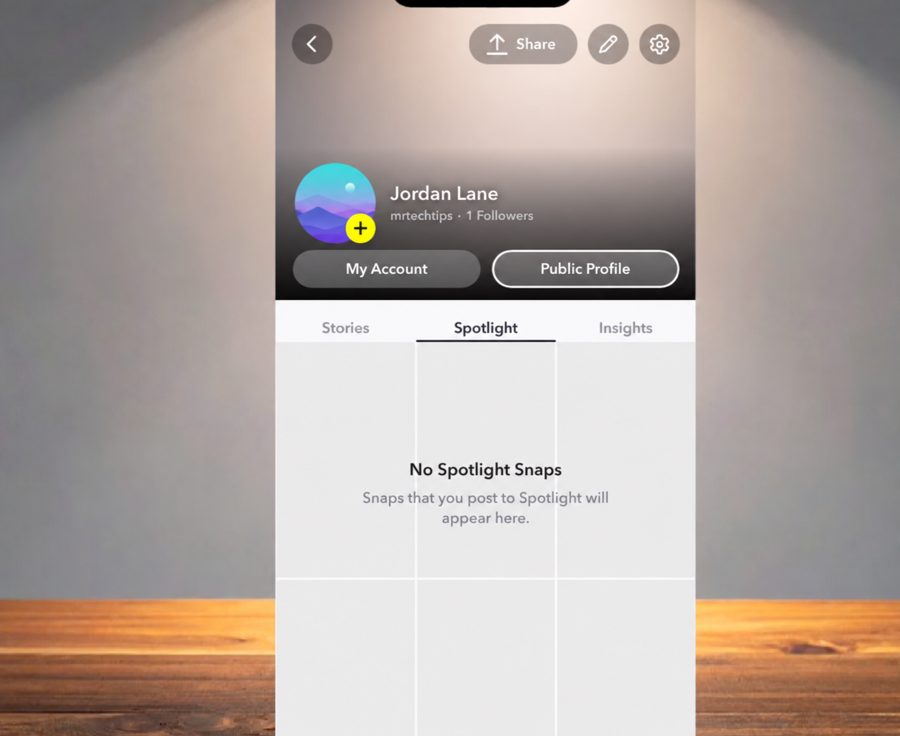
Untuk membuka dan mengeditnya: ketuk Bitmoji atau ikon profil Anda di kiri atas layar kamera untuk membuka profil, ketuk Public Profile, lalu ketuk ikon pensil untuk mengedit detail profil Anda. Di situlah letak bio, deskripsi, lokasi, dan — jika profil Anda memilikinya — kolom Website.
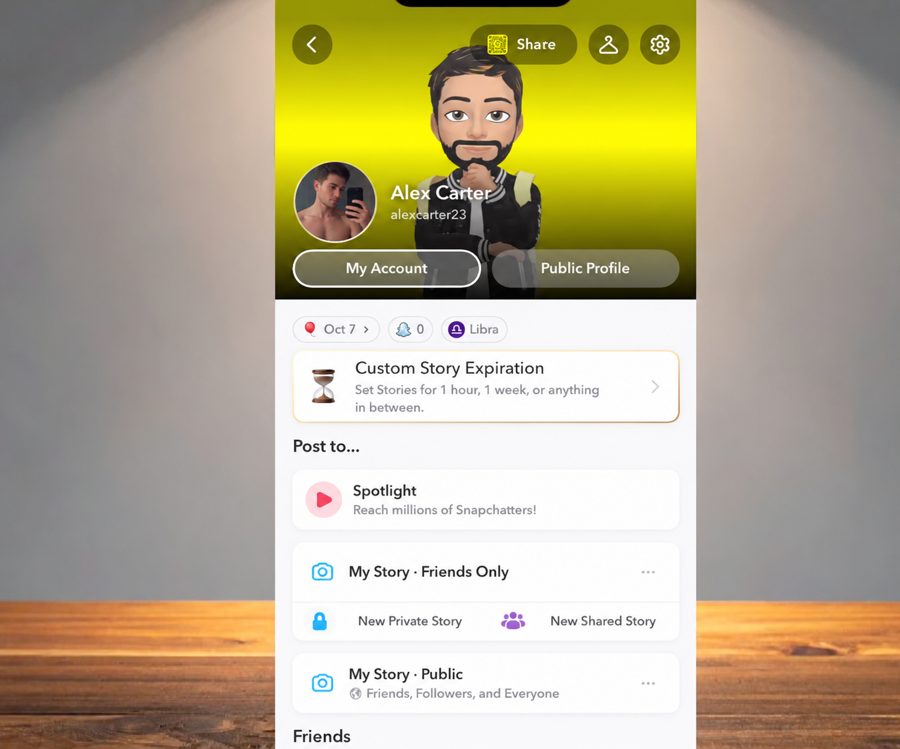
- Buka Snapchat dan ketuk Bitmoji atau ikon profil Anda.
- Ketuk Public Profile.
- Ketuk ikon pensil untuk mengedit detail profil Anda.
- Jika ada baris Website, ketuk baris itu, tempel URL lengkap Anda termasuk https://, lalu simpan.
Satu kolom berarti satu tujuan. Kreator yang mempromosikan toko, halaman pemesanan, newsletter, dan video terbaru biasanya menaruh satu halaman link-in-bio di kolom tunggal itu agar link profilnya tidak perlu diubah lagi.
Kenapa Anda mungkin tidak melihat kolom Website
Ini masalah link Snapchat paling umum, dan dalam kebanyakan kasus tidak ada yang rusak. Snapchat membagi fitur Public Profile berdasarkan jenis profil: dokumentasi dukungannya mencantumkan fitur yang lebih lengkap — termasuk link website — di bawah Creator Account dan Business Profile dengan Public Profile, dan secara eksplisit menyebutkan bahwa Public Profile standar tidak mencakup semua yang ada di daftar itu.
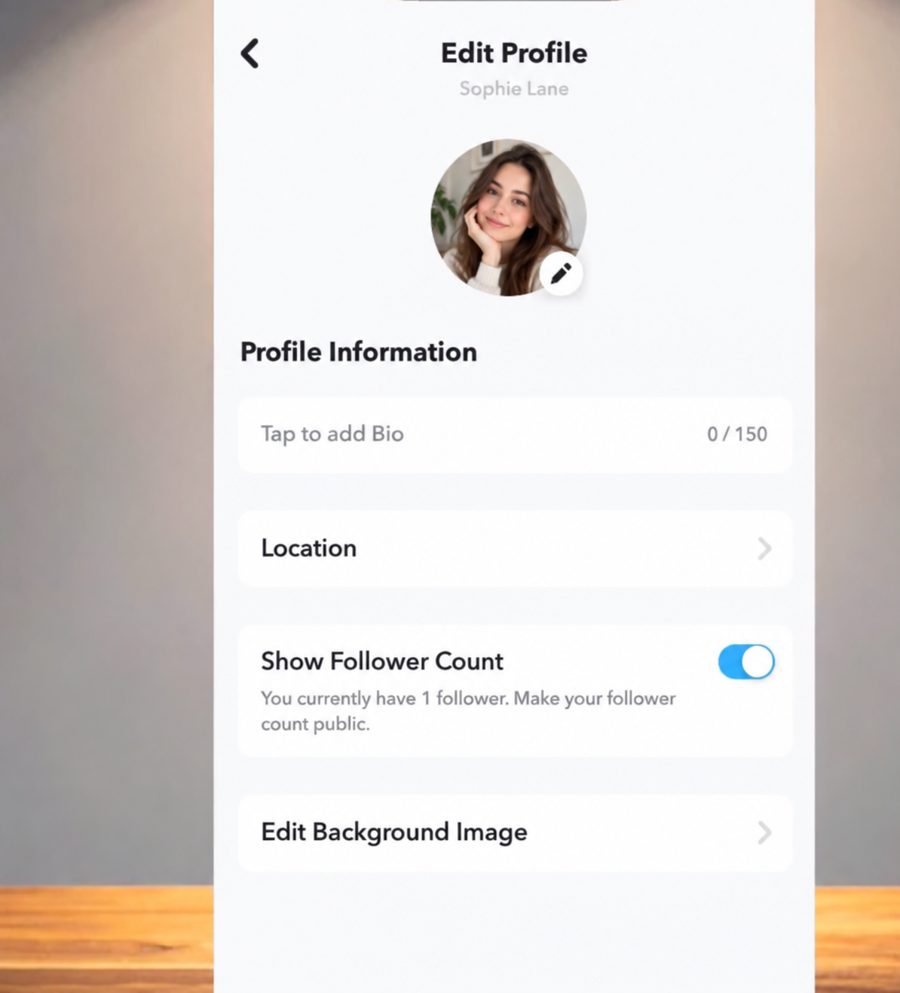
Jadi jika layar Edit Profile Anda menampilkan Bio, Location, Show Follower Count, dan Edit Background Image tanpa baris Website, akun Anda menggunakan Public Profile standar. Menginstal ulang aplikasi, membersihkan cache, atau menunggu tidak akan memunculkan baris itu.
- Usia: Public Profile ditujukan untuk Snapchatter 16+, dan sebagian fitur profil dibatasi berdasarkan usia.
- Wilayah: fitur profil dan monetisasi diluncurkan dengan jadwal berbeda di tiap negara.
- Status akun: akun dengan pembatasan bisa kehilangan akses ke fitur publik.
- Jenis profil: faktor terbesar — Public Profile standar tidak sama dengan Creator Account atau Business Profile.
Standard, Creator, Business: apa yang didapat masing-masing
| Jenis profil | Cara mendapatkannya | Apa yang didokumentasikan Snapchat |
|---|---|---|
| Public Profile standar | Tersedia secara default untuk Snapchatter 16+ yang memilih ikut serta | Foto, bio, deskripsi, lokasi, Story publik, Lenses, dan Spotlight. Snapchat menyebutkan Public Profile standar tidak mencakup semua fitur di daftar Creator. |
| Creator Account | Kelayakan dikelola Snapchat; dikelola dengan alat Creator | Fitur Public Profile yang lebih lengkap, termasuk jumlah subscriber dan link website, plus wawasan kreator. |
| Business Profile | Disiapkan di Snapchat Ads Manager, bukan di aplikasi seluler | Public Profile untuk bisnis, dikelola baik di aplikasi maupun di web melalui Ads Manager; posting konten tetap dilakukan di aplikasi. |
| Alat akun profesional | Tergantung akun dan wilayah | Snapchat mengelompokkan profil Creator dan Business sebagai profil profesional; ketersediaan fitur masing-masing bervariasi. |
Kesimpulan praktisnya: jika Anda butuh link di Snapchat sekarang dan menggunakan Public Profile standar, gunakan lampiran penjepit kertas pada Snap dan URL profil Anda untuk ditemukan orang lain. Anggap kolom Website sebagai bonus yang datang bersama Creator Account atau Business Profile, bukan sesuatu yang bisa Anda paksakan.
Membagikan URL profil dan Snapcode Snapchat Anda
Setiap akun punya alamat web dengan format snapchat.com/add/USERNAME. Snapchat mendokumentasikan alamat yang sama sebagai cara mengambil Snapcode Anda. Cantumkan di situs web Anda, di bio lain Anda, atau sebagai link di halaman Linklay Anda agar orang bisa menambahkan Anda hanya dengan satu ketukan.
- URL profil: https://www.snapchat.com/add/namapenggunaanda
- Gambar Snapcode: diambil melalui alamat snapchat.com/add/USERNAME yang sama
- Snapchat juga mempublikasikan panduan bagi developer untuk menautkan ke Public Profile Snapchat dari situs Anda sendiri
Link di Story dan Spotlight
Story terdiri dari kumpulan Snap, jadi lampiran penjepit kertas yang sama berlaku sebelum Anda posting: lampirkan URL di layar Preview, lalu tambahkan Snap tersebut ke Story Anda. Penonton menggeser ke atas untuk membukanya. Panduan lengkapnya, termasuk apa yang dilihat penonton, ada di panduan Story khusus.
Spotlight adalah ruang terpisah dengan aturannya sendiri, dan Snapchat tidak mendokumentasikan lampiran link umum untuk kiriman Spotlight seperti pada Snap. Daripada menjanjikan sesuatu yang mungkin tidak muncul di akun Anda, periksa layar pengiriman Spotlight untuk opsi link, dan jika tidak ada, kembali ke URL profil dan lampiran Snap Anda.
Pemecahan masalah
- Tidak ada ikon penjepit kertas di layar Preview: pastikan Anda berada di layar Preview setelah pengambilan gambar, bukan di layar kamera, dan perbarui aplikasinya.
- URL tidak mau dilampirkan: gunakan alamat lengkap termasuk https://, dan hindari domain yang dipendekkan atau ditandai — halaman link-in-bio di domain yang stabil lebih andal untuk dilampirkan.
- Tidak ada baris Website di Edit Profile: jenis profil Anda tidak mencakupnya. Lihat bagian di atas; ini perbedaan fitur, bukan bug.
- Link terbuka di browser dalam aplikasi dan terlihat rusak: uji tujuan Anda di dalam Snapchat, bukan hanya di Safari atau Chrome. Halaman berat dan pop-up berperilaku buruk di browser dalam aplikasi.
- URL yang Anda ketik di Bio tidak bisa diketuk: kolom Bio berupa teks biasa dan tidak akan pernah bisa diklik.
- Public Profile Anda sama sekali tidak terlihat: pastikan Anda sudah memilih ikut serta pada Public Profile dan akun Anda memenuhi syarat usia 16+.
Menggunakan satu link untuk semua Snap
Setiap tempat link Snapchat hanya menerima satu URL. Ubah produk yang Anda promosikan, dan Anda harus melampirkan ulang link baru ke setiap Snap yang akan datang — sementara Snap yang sudah ada tetap mengarah ke halaman lama.
Halaman link-in-bio mengatasi ini dengan menaruh bagian yang bisa berubah di halaman yang Anda kendalikan. Buat halaman Linklay gratis di linklay.io/namaanda, tambahkan toko, halaman pemesanan, newsletter, video terbaru, dan media sosial Anda, lalu lampirkan satu URL itu ke Snap Anda dan ke kolom Website jika Anda memilikinya. Saat ada yang berubah, Anda cukup mengedit halaman itu — tidak ada Snap yang perlu disentuh. Linklay juga mencatat klik per link, yang tidak dirinci oleh Snapchat untuk ketukan keluar.
Satu link untuk setiap Snap
Buat halaman Linklay gratis, lampirkan linklay.io/namaanda ke Snap Anda, dan ubah ke mana orang diarahkan tanpa harus menyentuh Snapchat lagi.
Pertanyaan yang sering diajukan
Apakah Snapchat punya link di bio?
Tidak dalam pengertian seperti Instagram. Kolom Bio di Public Profile berupa teks biasa dan tidak pernah bisa diklik. Link permanen yang bisa diklik hanya ada di tempat Snapchat menyediakan kolom Website di detail Public Profile, yang dalam dokumentasinya dibahas bersama Creator Account dan Business Profile, bukan setiap Public Profile standar.
Bagaimana cara melampirkan link ke sebuah Snap?
Ambil Snap, ketuk ikon penjepit kertas di layar Preview, tempel atau ketik URL-nya, lalu ketuk "Attach to Snap". Penonton menggeser Snap ke atas untuk membuka situsnya. Ini berlaku di akun Snapchat mana pun.
Kenapa tidak ada kolom Website di profil Snapchat saya?
Karena akun Anda menggunakan Public Profile standar. Snapchat mendokumentasikan fitur Public Profile yang lebih lengkap, termasuk link website, bersama Creator Account dan Business Profile, dan menyatakan bahwa Public Profile standar tidak mencakup semua yang ada di daftar itu. Usia, wilayah, dan status akun juga memengaruhi fitur profil mana yang muncul.
Bagaimana cara mendapatkan Creator Account atau Business Profile di Snapchat?
Kelayakan Creator Account ditentukan oleh Snapchat dan bukan ambang batas pengikut publik yang bisa Anda cari sendiri. Business Profile sama sekali tidak bisa dibuat di aplikasi seluler — Snapchat menyatakan itu disiapkan di Ads Manager, lalu dikelola baik di aplikasi maupun di web.
Apa URL profil Snapchat saya?
Yaitu https://www.snapchat.com/add/USERNAME, menggunakan nama pengguna Snapchat Anda. Snapchat mendokumentasikan alamat yang sama sebagai cara mengambil Snapcode Anda, jadi Anda bisa membagikan link atau kodenya.
Bisakah saya memasang link di Story Snapchat?
Bisa — Story terdiri dari kumpulan Snap, jadi lampirkan URL dengan ikon penjepit kertas di layar Preview sebelum Anda posting, dan penonton menggeser ke atas untuk membukanya. Panduan Story khusus membahasnya secara lengkap.
Bisakah saya menambahkan beberapa link di Snapchat?
Secara bawaan tidak bisa: setiap lampiran Snap dan kolom Website masing-masing hanya menampung satu URL. Arahkan satu URL itu ke halaman link-in-bio dan semua tujuan berada di baliknya, sehingga Anda bisa mengubah apa yang dipromosikan tanpa perlu mengedit Snapchat lagi.
Apakah Snapchat menampilkan berapa banyak orang yang mengetuk link saya?
Snapchat melaporkan metrik Story dan Spotlight tetapi tidak merinci ketukan link keluar per tujuan. Halaman link-in-bio mencatat klik per link di sisi Anda, dan biasanya begitulah kreator mengukurnya.
Sumber
Ini adalah halaman bantuan resmi Snapchat, dalam bahasa Inggris.
- Snapchat Support – How do I attach a link to a Snap?
- Snapchat Support – What features come with a Public Profile on Snapchat?
- Snapchat Support – What features come with a Creator account on Snapchat?
- Snapchat Support – What is a Public Profile on Snapchat?
- Snapchat Creator Help Center – Set Up or Edit Your Public Profile Information
- Snapchat Business Help Center – Public Profile For Business FAQs
- Snapchat Support – How do I make a Snapcode to share my Public Profile?
- Snap for Developers – How to Link to Your Public Snapchat Profile