逐步操作:在 App 為 Instagram 個人簡介加上連結
- 在 Instagram App 打開個人檔案 在 iPhone 或 Android 上打開 Instagram,點右下角的大頭貼。個人簡介連結只能在手機 App 新增,所以請從這裡開始,不要用電腦。
- 點「編輯個人檔案」 點自我介紹下方的「編輯個人檔案」按鈕,會進入包含姓名、帳號名稱、代名詞、自我介紹與連結的畫面。
- 點「連結」 點「連結」這一列。Instagram 會顯示你已經加入的連結,以及新增另一個連結的選項。
- 點「新增外部連結」 點「新增外部連結」,畫面會出現兩個欄位:網址與標題。
- 貼上網址並加上簡短標題 貼上完整網址,包含 https://。標題可省略但建議填寫:粉絲看到的會是標題而不是一長串網址,所以用「商店」「電子報」「所有連結」這類字眼效果最好。如果要導向 Linklay 頁面,這裡貼上 linklay.io/你的名稱。
- 點「完成」,再點一次「完成」儲存 在連結畫面右上角點「完成」,接著在「編輯個人檔案」畫面再點一次「完成」。回到個人檔案後,連結就會出現在自我介紹下方,任何造訪的人都能點擊。
關於按鈕名稱 以上是目前 iOS 與 Android App 的名稱。Instagram 偶爾會在不同版本之間更名或移動設定位置;如果找不到「連結」,請先更新 App,再重新打開「編輯個人檔案」。
個人簡介連結在你的檔案上長什麼樣子
儲存之後,連結會帶著一個小小的連結圖示出現在自我介紹文字正下方。如果你有填標題,訪客看到的是標題;沒有填則會顯示網域。若儲存了多個連結,Instagram 會顯示第一個連結並在後面加上「及其他 N 個」,點下去會展開完整清單。
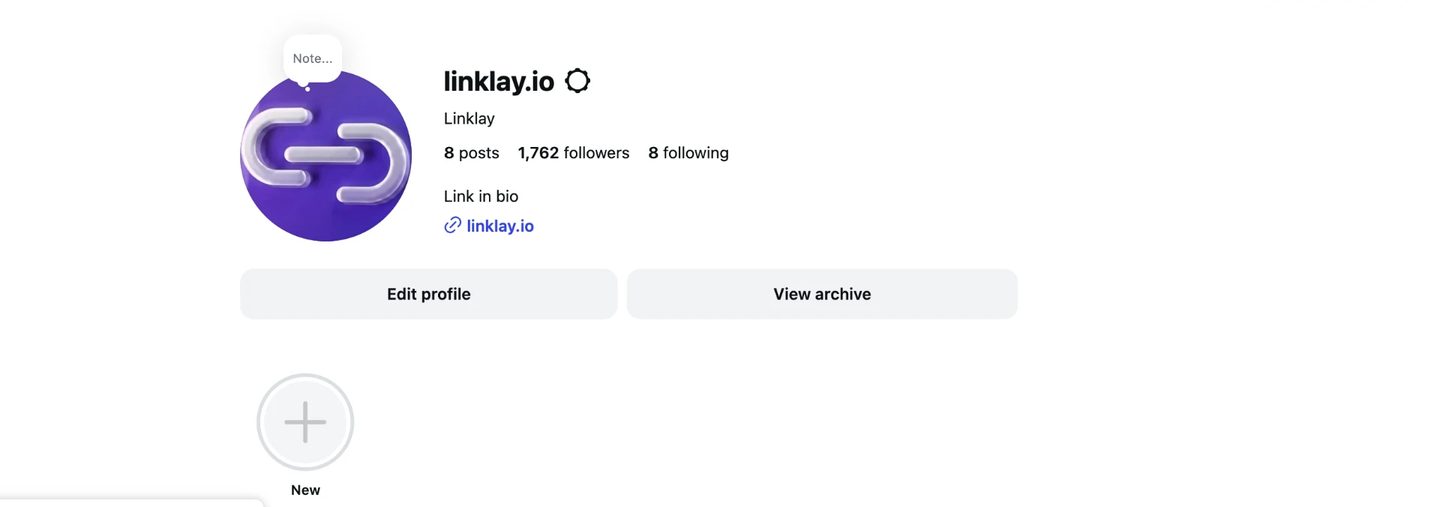
你寫在自我介紹欄位裡的內容不會變成可點擊的連結,即使看起來像網址也一樣。只有加在「連結」裡的項目才能點。
可以用電腦新增 Instagram 個人簡介連結嗎?
目前不行。在 instagram.com 的「設定」→「編輯個人檔案」中雖然有「網站」欄位,但它是唯讀的。頁面上會顯示:「Editing your links is only available on mobile. Visit the Instagram app and edit your profile to change the websites in your bio.」(只能在行動裝置上編輯連結。)
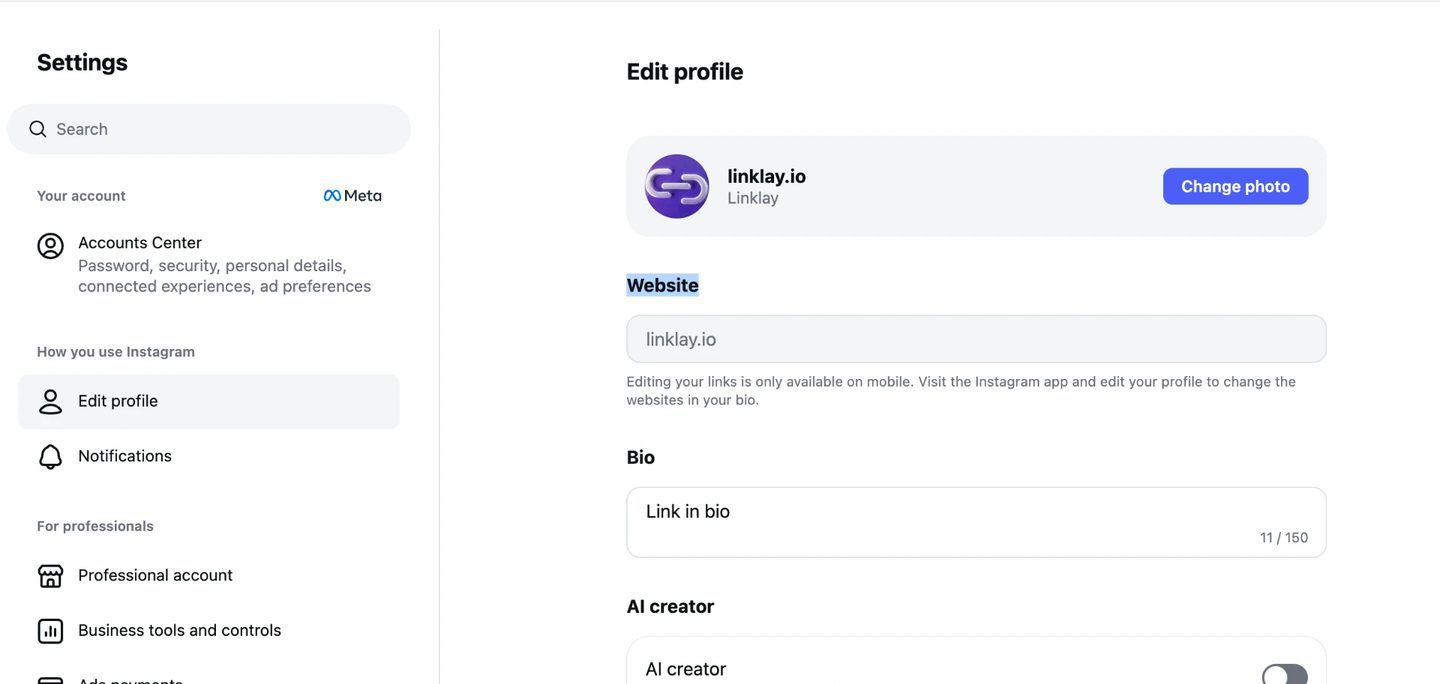
姓名、自我介紹文字、性別和部分帳號設定仍然可以在電腦版網站修改。只要牽涉到連結,就得切換到手機 App。
如何編輯、排序或刪除簡介連結
- 編輯:個人檔案 → 編輯個人檔案 → 連結 → 點該連結 → 修改網址或標題 → 完成。
- 排序:在連結畫面長按某個連結,往上或往下拖曳。最上面的連結就是在「及其他 N 個」之前顯示在個人檔案上的那一個。
- 刪除:打開連結後點「移除連結」。儲存後立即生效。
需要知道的限制與規則
| 規則 | 說明 |
|---|---|
| 連結數量上限 | 每個帳號最多五個外部連結,個人帳號、創作者帳號與商業帳號都適用。 |
| 可新增的位置 | 僅限 iOS 或 Android 的 Instagram App。電腦版的網站欄位為唯讀。 |
| 可點擊的文字 | 只有「連結」中的項目可點擊。打在自我介紹欄位裡的網址仍是純文字。 |
| 標題 | 選填的簡短顯示文字,會取代網址顯示。 |
| 被封鎖的連結 | 違反 Instagram 社群守則,或指向被 Instagram 標記網域的連結,可能被拒絕或隱藏。 |
| 粉絲數 | 沒有粉絲數門檻。所有帳號都能使用簡介連結。 |
問題排解:連結沒出現或不能點
- 你正在用電腦:instagram.com 的網站欄位無法編輯,請改用 App。
- 在「編輯個人檔案」找不到「連結」:到 App Store 或 Google Play 更新 Instagram,再重新打開「編輯個人檔案」。
- 網址被貼在自我介紹欄位:自我介紹裡的文字永遠不能點,請移到「連結」中。
- 連結已儲存但個人檔案沒顯示:完全關閉 App 再重開,或用另一個帳號查看該檔案。個人檔案的快取偶爾會延遲約一分鐘。
- Instagram 顯示這個連結不被允許:部分短網址與被標記的網域會被封鎖。改用完整的目標網址,或使用可信任網域上的 link in bio 頁面再轉出去。
- 你想放在限時動態而不是簡介:那是限時動態編輯器裡的連結貼圖,和個人簡介連結是不同功能。
當五個連結不夠用時
五個原生欄位對多數人已經足夠。如果你經常宣傳更多目的地,或想知道訪客實際點的是哪一個連結,可以把其中一個欄位留給 link in bio 頁面。Linklay 提供 linklay.io/你的名稱 的專屬頁面,連結數量不限,還有逐一連結的點擊數據,以及可以配合你版面風格的設計。把這個網址貼進「新增外部連結」之後,你只需要更新頁面,不必再改 Instagram 個人檔案。
Link in bio 頁面也是讓流量變得可衡量的關鍵。Instagram 不會告訴你訪客點了哪一個簡介連結,所以逐一連結的點擊數據、電子郵件名單蒐集,以及 Meta、TikTok 和 Google Ads 再行銷像素,都要放在這個頁面上。Linklay 的免費方案就包含這四項,並以伺服器端 HTML 產生每一個個人頁面,讓頁面本身能被搜尋引擎收錄;Pro 方案為每月 9.99 美元或每年 99 美元。Linklay 不處理金流,也不從創作者的銷售中抽成——如果你希望直接在頁面上完成結帳,Stan Store 或 Beacons 這類以電商為主的工具會更合適。
這些工具的差別主要在於各自最擅長的任務:Linklay 適合 SEO 與成長行銷,Linktree 勝在品牌知名度,Beacons 是一站式創作者工具組,Stan Store 適合販售數位商品,Carrd 則在設計自由度上占優勢。完整的 link in bio 工具比較會把價格與功能並列說明。
想知道如何把 Instagram 原生的五個連結和 Linklay 頁面搭配使用,可以參考另一篇在 Instagram 簡介加入多個連結的專門指南。
一個簡介連結,涵蓋所有內容
建立免費的 Linklay 頁面,把 linklay.io/你的名稱 貼進 Instagram 的「新增外部連結」欄位,之後就能在同一處追蹤每一次點擊。
常見問題
Instagram 的「編輯個人檔案」裡,連結選項在哪裡?
打開 App,點大頭貼,接著點「編輯個人檔案」再點「連結」。從那裡點「新增外部連結」,就能輸入網址與選填標題。
Instagram 個人簡介可以放幾個連結?
每個帳號最多五個外部連結。Instagram 在 2023 年 4 月推出五個連結的上限,個人、創作者與商業帳號都適用。
可以用電腦在 Instagram 個人簡介加連結嗎?
不行。instagram.com 的「編輯個人檔案」中,網站欄位是唯讀的,並顯示「Editing your links is only available on mobile.」請改用 iOS 或 Android App。
為什麼我的 Instagram 簡介連結不能點?
打在自我介紹欄位裡的文字永遠不能點,即使那是網址也一樣。請改到「編輯個人檔案」→「連結」新增,這樣才會以可點擊的連結形式出現在自我介紹下方。
要有商業或創作者帳號才能加簡介連結嗎?
不需要。包含五個連結上限在內,簡介連結在個人帳號與專業帳號上都能使用。
如何移除或更改 Instagram 簡介裡的連結?
到「編輯個人檔案」→「連結」,點該連結後修改網址與標題,或點「移除連結」,最後用「完成」儲存。
Instagram 已經允許五個連結,還需要 link in bio 工具嗎?
如果五個目的地就夠用,也不需要追蹤點擊,原生連結完全足夠。當你需要更多目的地、想看逐一連結的成效,或希望不必動到 Instagram 個人檔案就能更新內容時,Linklay 這類 link in bio 頁面才會派上用場。
資料來源
最後於 2026 年 9 月 8 日在 Instagram App 與 instagram.com 上驗證.